
آموزش غیر فعال کردن ویژگی Facebook WiFi

با آموزش غیر فعال کردن ویژگی Facebook WiFi همراه شما هستیم. تعداد کاربران شبکه های اجتماعی تا سالهای آتی از مرز 2 میلیارد نفر خواهد گذشت. تاریخچه فیسبوک به گونهای است که تا الان موفق بوده پس ضروری است بروزرسانیهایی در آن شکل گیرد که منفعت کاربر در آن دخیل باشد. در اصل کاربران شبکههای اجتماعی هر میزان که استفادههای بیشتری در اپلیکیشنها داشته باشند، بهتر میتوانند عمل کنند و در کنار این شبکهها باشند. پیرو همین موضوع، فیسبوک اخیرا، اقدام به یک بروزرسانی در اپلیکیشن خود نمود که آن را Facebook WiFi نام گذاری کرده است.
قابلیت Facebook WiFi که در بخش تنظیمات فیس بوک قابل تنظیم است به کاربر این امکان را میدهد که به محض شناسایی شبکه رایگان وای فای یا شبکه عمومی وای فای، با یک نوتیفیکیشن این قابلیت را به کاربر اطلاع رسانی کند. نکته جالب اینجا میباشد که کاربر میبایست با تنظیماتی که انجام میدهد، لوکیشن یا محل خود را تنظیم کند تا این برنامه و قابلیت به محض پیدا کردن شبکه در نزدیکی فرد مقابل به او نوتیفیکیشنهایی ارائه کند. برای آشنایی بیشتر با وبسایت آموزشی وردپرس فور یو همراه باشید.
آموزش غیر فعال کردن ویژگی Facebook WiFi
این نکته را نیز خاطر نشان میکنیم که وقتی که حتی اپلیکیشن فعال نباشد، وقتی فیسبوک محل شما را بداند و شما آن را از طریق اپ معرفی کرده باشید، به شما نوتیفیکیشن ارسال میکند که طی آن باید اپلیکیشن را فعال و از قابلیت وای فای استفاده کنید. به هر حال بسیاری از افراد علاقمند نیستند که لوکیشن آن ها دائما جلوی چشم فیسبوک باشد یا به هر علت دیگر دوست دارند این ویژگی را قطع کنند. ما در ادامه نحوه غیرفعال کردن فیسبوک وای فای را برای ios شرح خواهیم داد.
- وارد اپلیکیشن فیسبوک شوید و از آیکون همبرگر، به دنبال Settings باشید و وارد آن شوید.
- زیر منوی Account Settings را پیدا کنید و با زدن یک ضربه روی آن، وارد جزئیات شوید.
- در میان زیر منوهای اکانت، گزینه Location را پیدا کنید.
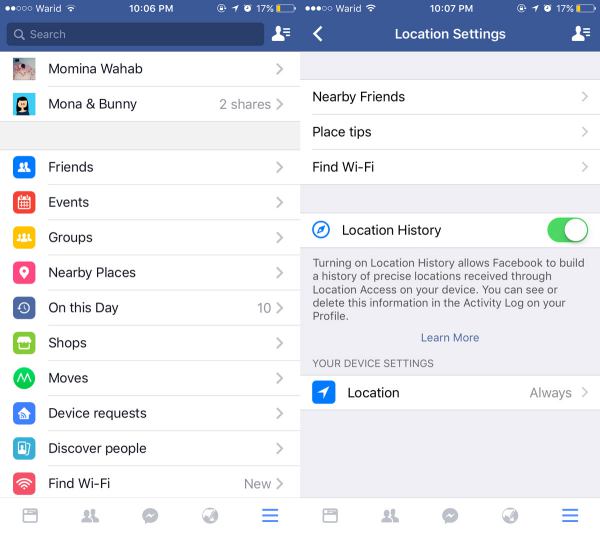
- در این قسمت Find Wi-Fi را پیدا کنید و آن را غیر فعال کنید:
آموزش غیر فعال کردن ویژگی Facebook WiFi
به عکس بالا دقت کنید، در ابتدای امر، لوکیشن به صورت پیشفرض به صورت always فعال می باشد. کمی بالاتر گزینه Find Wi-Fi قرار دارد که تنظیمات آن را باید انجام دهید.
البته افرادی که از اپلیکیشن فیس بوک در ios استفاده می کنند می توانند، مجوزی که قبلا برای شناسایی لوکیشن خود داده اند را باطل کنند. این قابلیت برای اندرویدی ها وجود ندارد. به منظور تنظیم این خصیصه در اپلیکیشن فیس بوک خود در ios به مسیر Privacy>Location بروید. البته این مسیر در خود اپلیکیشن فیس بوک وجود ندارد و از منوی تنظیمات گوشی قابل دسترس است. در این بخش، باید اپلیکیشن فیس بوک را انتخاب کنید و آن را روی گزینه While using تنظیم کنید.
[stextbox id=”read” direction=”rtl”]در وردپرس فور یو بخوانید:
آموزش انتقال پست های توییتر به فیس بوک
[/stextbox]
این هم از آموزش غیر فعال کردن ویژگی Facebook WiFi ؛ امیدواریم با استفاده از این آموزش شما با پیامها و نوتیفیکشینهای آزاردهندهی این ایده ناجالب فیسبوک روبرو نشوید. آموزش های بیشتر در این زمینه را در لینک روبرو دنبال کنید: آموزش فیس بوک
منبع: addictivetips