
آموزش اضافه کردن This PC به دسکتاپ ویندوز 10

اگر با ویندوز 10 کار کرده باشید، حتما تا به حال دیده اید که در این ویندوز، آیکن This PC یا همان Computer و My Computer ویندوز های سابق در صفحهی دسکتاپ به طور پیشفرض وجود ندارد. حال در این مطلب قصد داریم به آموزش اضافه کردن This PC به دسکتاپ ویندوز 10 بپردازیم. با وردپرس فور یو همراه باشید.
آموزش اضافه کردن This PC به دسکتاپ ویندوز 10
1- ابتدا بر روی فضای خالی از دسکتاپ، راست کلیک کرده و Personalize را انتخاب کنید.
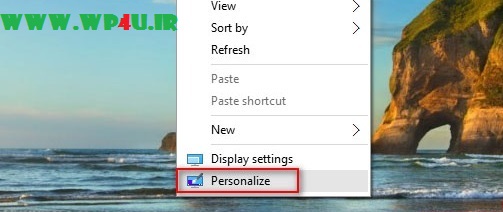
01 آموزش اضافه کردن This PC به دسکتاپ ویندوز 10
2- حال در پنجرهی بازشده بر روی گزینه Themes کلیک کنید و سپس Desktop icon settings را انتخاب نمایید.
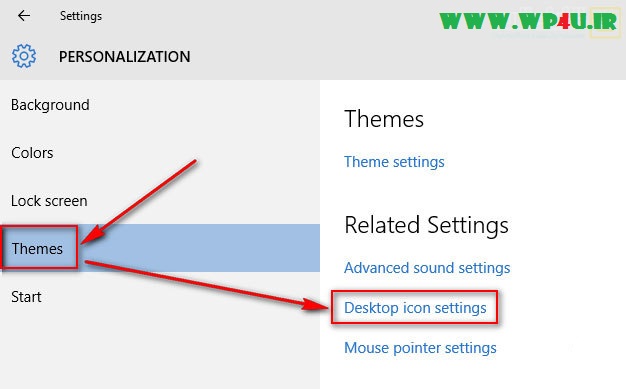
02 اضافه کردن This PC به دسکتاپ ویندوز 10
3. اکنون تیک گزینهی Computer را فعال نمایید و روی OK پایین صفحه کلیک کنید.
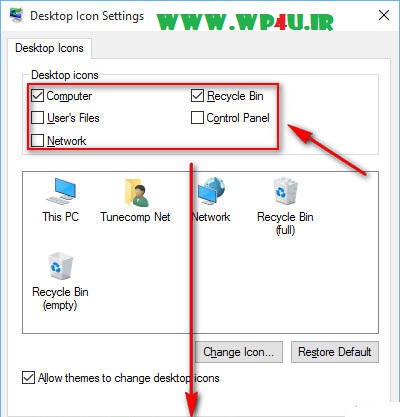
03 آموزش اضافه کردن This PC به دسکتاپ ویندوز 10
به همین سادگی! حالا آیکن This PC به صفحهی دسکتاپ شما اضافه شده است و ار این به بعد می توانید مستقیما از آن استفاده کنید.
منبع: wp4u.ir