
آموزش غیرفعال سازی کامل Windows Defender در ویندوز 10

آموزش غیرفعال سازی کامل Windows Defender در ویندوز 10

در این پست قرار است با آموزش غیرفعال سازی کامل Windows Defender در ویندوز 10 در خدمت شما عزیزان باشیم. با توجه به اینکه کاربران زیادی درخواست آموزش غیرفعال سازی کامل Windows Defender در ویندوز 10 را داشته بودند، بر آن شدیم تا این آموزش را برای شما آماده کنیم. با وردپرس فور یو همراه باشید.

هر چند شما با رفتن به بخش Settings آنتی ویروس Real-time protection رو غیر فعال میکنید اما سیستم عامل به شکل خودکار و بدون متوجه شدن شما آنتی ویروس را فعال می کند. حتی در حالتی که دستی غیرفعال می کنید آنقدر به شما هشدار می دهد که بسیار آزار دهنده می باشد.

در این آموزش روش های موثر غیر فعال سازی آنتی ویروس را ذکر خواهیم کرد:


آموزش غیرفعال سازی کامل Windows Defender در ویندوز 10:

1- غیرفعال سازی با استفاده از ابزار NoDefender:

ابتدا برنامه ی کم حجم NoDefender را دانلود کنید:
دانلود با لینک مستقیم و حجم 406 کیلو بایت
Password for Extract : wp4u.ir
 

اکسترکت کنید و فایل NoDefender.exe را اجرا کنید

در این مرحله روی Open Windows Defender Settings کلیک کنید.
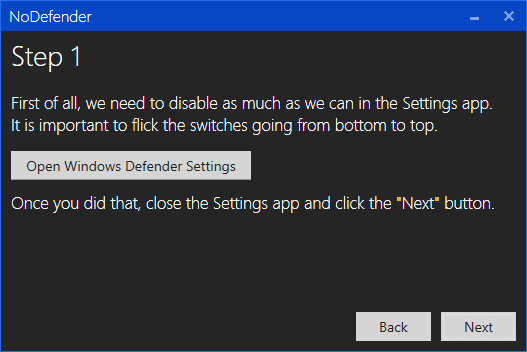
 
آموزش غیرفعال سازی کامل Windows Defender در ویندوز 10
01 آموزش غیرفعال سازی کامل Windows Defender در ویندوز 10
 
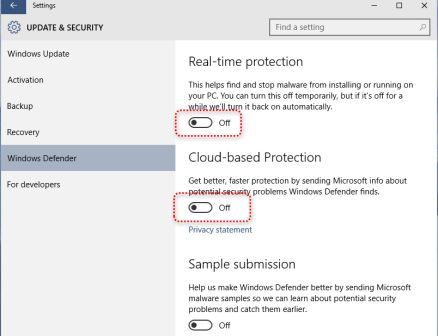
تنظیمات در قالب نمای مترو باز میشه که در این قسمت Real-time protection و Cloud-based protection را روی Off تنظیم کنید.
 
آموزش غیرفعال سازی کامل Windows Defender در ویندوز 10-2

02 آموزش غیرفعال سازی کامل Windows Defender در ویندوز 10
 
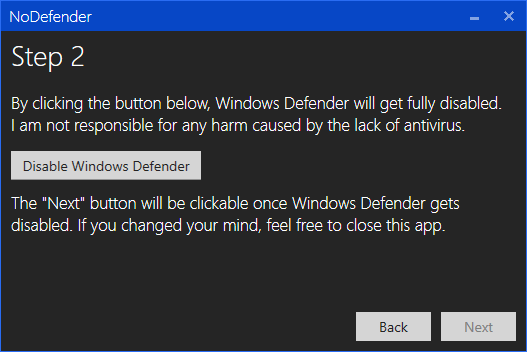
به مرحله ی بعدی در نرم افزار NoDefender برید و روی Disable Windows Defender کلیک کنید.
 
آموزش غیرفعال سازی کامل Windows Defender در ویندوز 10 -3
03 آموزش غیرفعال سازی کامل Windows Defender در ویندوز 10

 
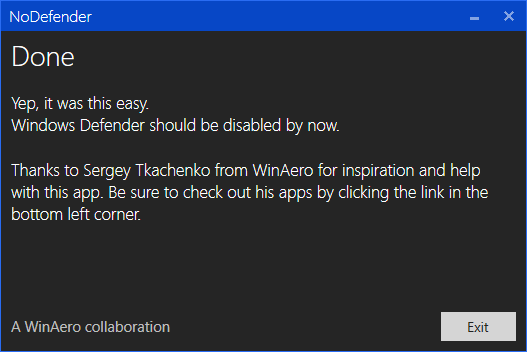
با زدن Next کار تمام هست و این پیغام به معنای غیرفعال شدن کامل آنتی ویروس خواهد بود.
 
آموزش غیرفعال سازی کامل Windows Defender در ویندوز 10 -4

04 آموزش غیرفعال سازی کامل Windows Defender در ویندوز 10


2- غیرفعال سازی با استفاده از ابزار Toggle Tweaker:
 
این ابزار در عین سادگی بسیار قدرتمند عمل می کند. ابتدا برنامه ی کم حجم Toggle Tweaker را دانلود کنید:
Password for Extract : wp4u.ir
 
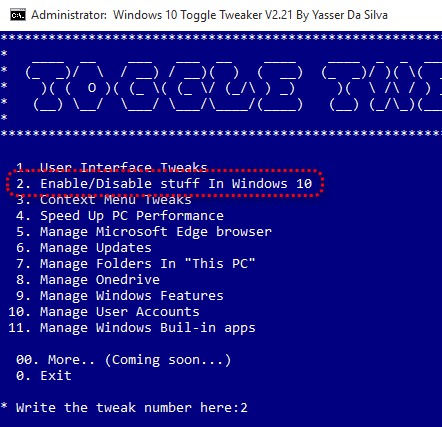
پس از اکسترت و اجرا ، مطابق منوها ، ابتدا عدد 2 را وارد نمایید.
 
آموزش غیرفعال سازی کامل Windows Defender در ویندوز 10 -5

01 غیرفعال سازی با استفاده از ابزار Toggle Tweaker
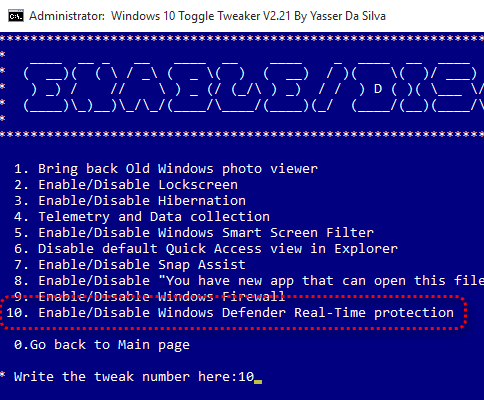
 
در مرحله ی بعد عدد 10 را وارد نمایید.
 
آموزش غیرفعال سازی کامل Windows Defender در ویندوز 10 -6

02 غیرفعال سازی با استفاده از ابزار Toggle Tweaker
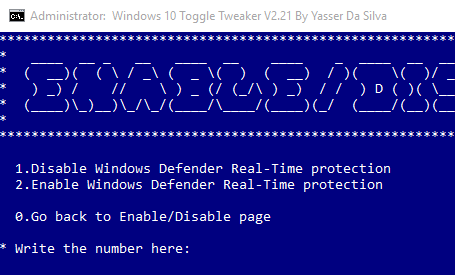
 
و در مرحله ی آخر میتوانید با اعداد 1 و 2 تعیین کنید که آنتی ویروس غیرفعال یا فعال گردد
 
آموزش غیرفعال سازی کامل Windows Defender در ویندوز 10-7

03 غیرفعال سازی با استفاده از ابزار Toggle Tweaker
 
 
3- غیر فعال سازی با استفاده از ابزار EDS Windows 10 Tuner:
 
ابتدا برنامه ی کم حجم EDS Windows 10 Tuner را دانلود کنید:
Password for Extract : wp4u.ir
 
EDS Windows 10 Tuner 1.0.2.3 Final

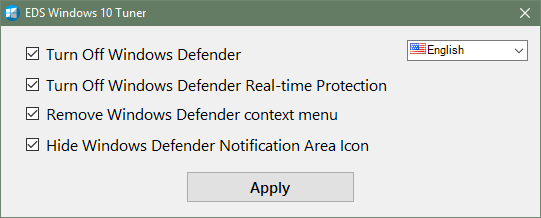
غیر فعال سازی با استفاده از ابزار EDS Windows 10 Tuner

 
 پس از تیک زدن تمام گزینه ها بر روی apply کلیک کنید.
امیدواریم از این آموزش لذت برده باشید. منتظر نظرات شما هستیم.
منبع: wp4u.ir

پست های مرتبط

مطالعه این پست ها رو از دست ندین!
کد لغو دایورت (نحوه غیرفعال کردن دایورت)

کد لغو دایورت (نحوه غیرفعال کردن دایورت)

بیشتر بخوانید
دایورت تلفن ثابت روی همراه اول و ایرانسل + کد دستوری: راهنمای جامع ۱۴۰۳

دایورت تلفن ثابت روی همراه اول و ایرانسل

بیشتر بخوانید
اضافه کردن ترجمه گوگل به مرورگرها

آموزش اضافه کردن ترجمه گوگل به مرورگرها + افزونه ترنسلیت

بیشتر بخوانید

نظرات

سوالات و نظراتتون رو با ما به اشتراک بذارید

نشانی ایمیل شما منتشر نخواهد شد. بخش‌های موردنیاز علامت‌گذاری شده‌اند *