
آموزش دانلود آپدیت های ویندوز در ساعات رایگان

در این پست قرار است با آموزش دانلود آپدیت های ویندوز در ساعات رایگان در خدمت شما باشیم. به وسیله این آموزش می توانید مشخص کنید که آپدیت ویندوز در ساعاتی معین اقدام به دانلود و نصب آپدیت ها بصورت اتوماتیک کند. اکثر ISP ها ساعاتی را به دانلود رایگان اختصاص داده اند و شما میتوانید تنظیماتی را انجام بدهید که ویندوز بصورت خودکار آپدیت های مورد نیاز را دانلود و نصب کند و دیگر نیازی نیست بیدار باشید. با وردپرس فور یو همراه باشید.
آموزش دانلود آپدیت های ویندوز در ساعات رایگان
قبل از هر کاری اول به ادرس زیر بروید
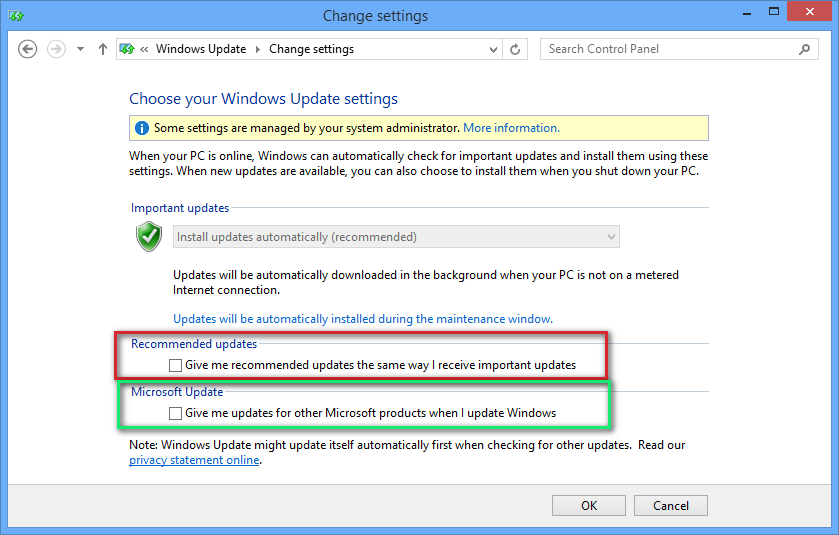
Control Panel\All Control Panel Items\Windows Update\Change settings
آموزش دانلود آپدیت های ویندوز در ساعات رایگان 1
قسمت قرمز مشخص میکند که علاوه بر دریافت آپدیت های ضروری آپدیت های پیشنهادی را هم بررسی کند
قسمت سبز هم شخص می کند که آپدیت های کلیه محصولات ماکروسافت مثل Office , Skype ,… را دریافت کند
تنظیم این قسمت بر عهده خودتان و دلخواه هست.
به آدرس زیر بروید
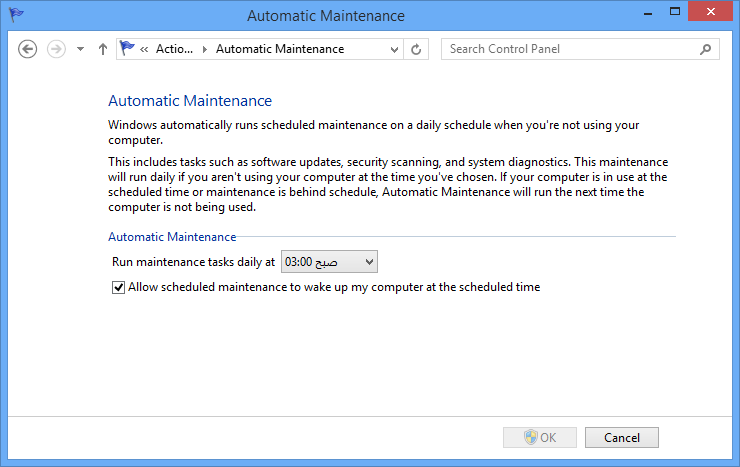
Control Panel\All Control Panel Items\Action Center\Automatic Maintenance
آموزش دانلود آپدیت های ویندوز در ساعات رایگان 2
ساعتی را که می خواهید اینجا مشخص کنید
تیک را هم فعال کنید (فعال کردن آن باعث می شود سیستم در این زمان روشن شود البته Hibernate یا Sleep باید باشد) بررسی این قسمت با خودتان
¡نکته: اگر دانلود منیجر شما شروع به دانلود می کند در تنظیمات صف ساعت قطع شدن را قبل از این زمان البته با اختلاف 5 دقیقه تنظیم کنید که متوقف شود
در Run ویندوز دستور زیر رو تایپ کنید
gpedit.msc
به مسیر زیر بروید
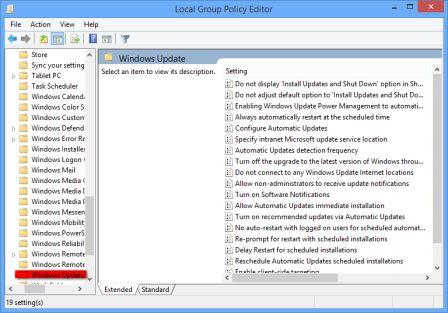
Computer Configuration → Administrative templates → Windows Components → Windows Update
آموزش دانلود آپدیت های ویندوز در ساعات رایگان 3
گزینه
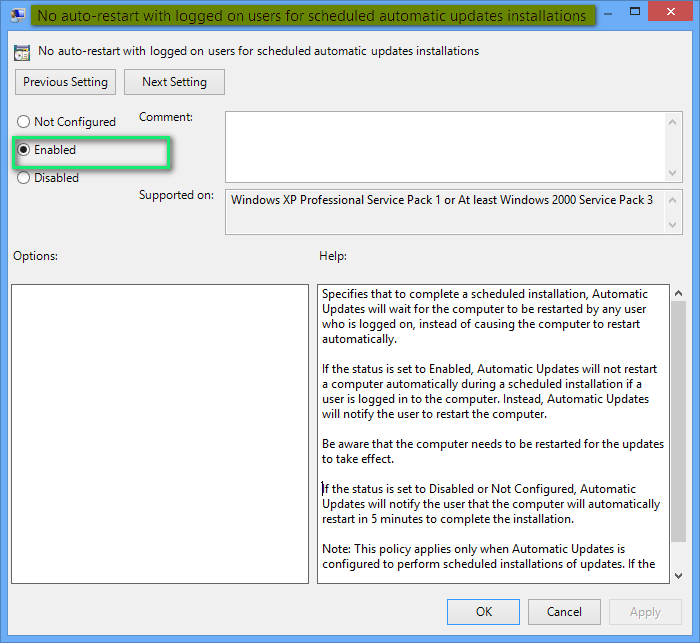
No auto-restart with logged on users for scheduled automatic updates installations
را روی آن کلیک کنید و Enable بزنید
آموزش دانلود آپدیت های ویندوز در ساعات رایگان 4
سپس مقدار
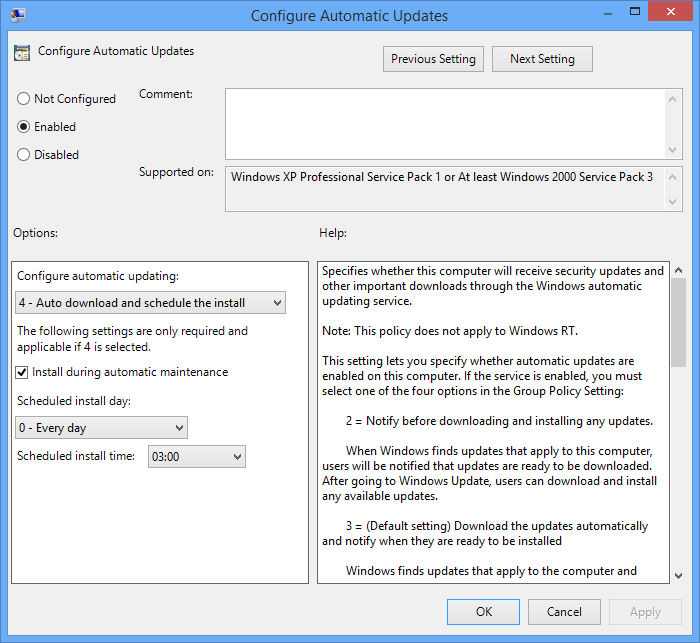
Configure Automatic Updates
را روی Enable قرار بدهید
آموزش دانلود آپدیت های ویندوز در ساعات رایگان 5
دقت کنید
تنظیمات باید مطابق این موارد باشد البته بصورت دلخواه هست
قسمت Config Automatic updating شامل چهار گزینه می باشد
2:فقط هشدار میده
3:فقط دانلود میکنه و باید بصورت دستی نصب کنید
4:دانلود میکنه و طبق زمان بندی معین نصب میکنه
5:همیشه مدیر اصلی برای تنظیمات دسترسی داشته باشه
که مناسب ترین گزینه 3 می باشد
تیک Installing رو هم بزارید
در قسمت Scheduled install day
بهتره این قسمت انتخابی خودتون باشه هر روز که گزینه اولی و مابقی روز های هفته هست
ساعت را هم تنظیم کنید که چه زمانی این کار را انجام دهد و همون زمانی باشه که توی Action Center انتخاب کردین
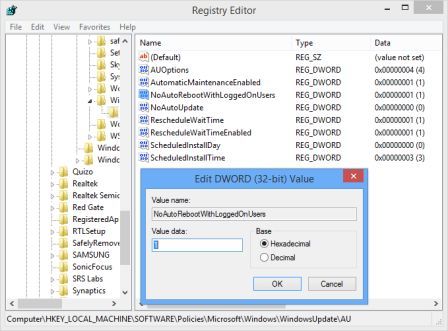
ویرایشگر رجیستری را باز کنید و به آدرس زیر بروید
HKEY_LOCAL_MACHINE\SOFTWARE\Policies\Microsoft\Windows\WindowsUpdate\AU
مقدار
NoAutoRebootWithLoggedOnUsers
را روی 1 قرار بدهید
آموزش دانلود آپدیت های ویندوز در ساعات رایگان 6
کار تمام است سیستم را یک بار ریست کنید. امیدواریم از این آموزش استفاده کرده باشید.
منبع: wp4u.ir