
آموزش جلوگیری از بازشدن صفحات تبلیغاتی در کروم

با آموزش جلوگیری از بازشدن صفحات تبلیغاتی با استفاده از Flags در کروم همراه شما هستیم. امروزه مرورگر گوگل کروم در بیشتر گوشی های اندرویدی نصب می باشد. از خصیصه های این مرورگر میتوان به سرعت، پایدار ، امن و مفید بودن اشاره نمود. اما یکی از آزار دهنده ترین مشکلات مرورگر ها پرش هنگام بار گزاری صفحات می باشد. در زمان مرور صفحات ممکن است با لمس صفحه یا یک لینک چندین صفحه در پس زمینه مرورگر به طور خودکار اجرا شود. این مشکل در اکثر مرورگر ها وجود داشته و کاربران از آن رنج می برند. پس اگر شما هم از باز شدن صفحات تبلیغاتی خسته شده اید با یک ترفند ساده در مرورگر کروم می توانید برای همیشه از باز شدن خودکار این گونه صفحات جلوگیری کنید. با وردپرس فور یو همراه باشید.
آموزش جلوگیری از بازشدن صفحات تبلیغاتی در کروم
مرحله اول: یافتن تنظیمات Scroll Anchoring
در ابتدا آدرس chrome://flags را در نوار آدرس مرورگر کرده سپس کلید اینتر را از صفحه کلید فشار دهید.حال کلید های ترکیبیctrl+f را گرفته یا بر روی سه خاط افقی در بالا سمت راست صفحه کلیک کرده و گزینه find را انتخاب کنید. در قسمت find عبارت Scroll Anchoring را نوشته سپس تنظیمات Scroll Anchoring به صورت های لایت نمایش داده می شود. روش دیگر برای رفتن به Scroll Anchoring تایپ کردن آدرس chrome://flags/#enable-scroll-anchoring در نوار آدرس مرورگر می باشد.
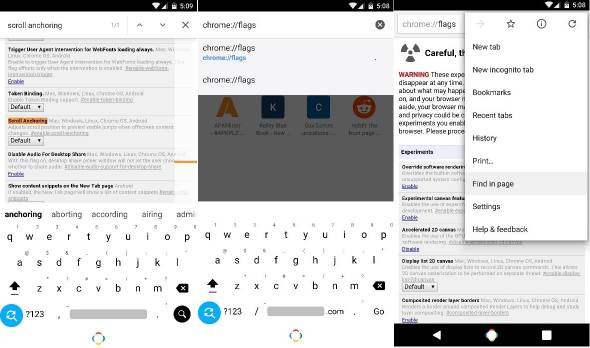
01 آموزش جلوگیری از بازشدن صفحات تبلیغاتی
مرحله دوم: فعال کردن Scroll Anchoring و راه اندازی مجدد مرورگر
در این مرحله منوی کشویی Scroll Anchoring را باز کرده سپس enable را انتخاب کنید. حال در پایین صفحه بر روی Relaunch Now کلیک کرده تا مرورگر بسته شده و مجددا اجرا شود.
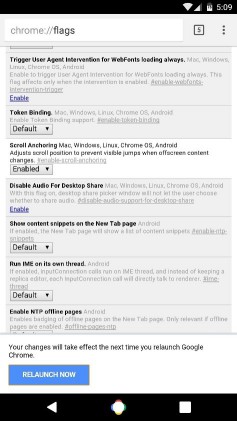
02 آموزش جلوگیری از بازشدن صفحات تبلیغاتی
کار پایان یافت و حالا در کروم از باز شدن صفحات تبلیغاتی در زمان بارگزاری صفحات جلوگیری می کند. همچنین در زمان پیمایش هر مکان از صفحه کروم به صورت خودکار صفحه را قفل کرده و از باز شدن لینک ها در پس زمینه جلو گیری می کند. نظر شما در مورد این قابلیت گوگل کروم چیست؟ نظر خود را با ما به اشتراک بگذارید.
منبع: wp4u.ir
اگر این مطلب برایتان مفید بوده بر روی دکمه رو به رو کلیک کنید: [bws_googleplusone]