
آموزش تنظیم رنگی دلخواه برای Taskbar و Title Bar ویندوز 10
در این مطلب به آموزش تنظیم رنگی دلخواه برای Taskbar و Title Bar ویندوز 10 خواهیم پرداخت. ویندوز 10 با تمام ویژگی ها و امکاناتش که ما عاشقشان هستیم، از باگ های متعدد و مسائلی پر شده است که با تعداد انگشت شماری از محدودیت همراه می شود که برای ما آزار دهنده است. با وبسایت آموزشی وردپرس فور یو همراه باشید.
آموزش تنظیم رنگی دلخواه برای Taskbar و Title Bar ویندوز 10
یک محدودیت به خصوص نبود گزینه ای برای سفارشی سازی بوده است. به یاد دارید به چه میزان می توانستید ظاهر و حس ویندوز ایکس پی و ویندوز 7 را تنظیم کنید؟ ویندوز 10 در مقایسه با آن ها ابتدایی است اما خوشبختانه به نظر می رسد که مایکروسافت در حال برگرداندن برخی از همان آزادی های عمل به کاربران می باشد.
برای مثال، اکنون شما می توانید رنگ (به عنوان accent color شناخته می شود) نوار وظیفه و نوار عنوان به یک مقدار دلخواه تنظیم کنید به جای این که مجبور باشید که یکی از 48 رنگ از قبل تعیین شده را انتخاب کنید.
آموزش تنظیم رنگی دلخواه برای Taskbar و Title Bar در ویندوز 10
قبل از Creators Update
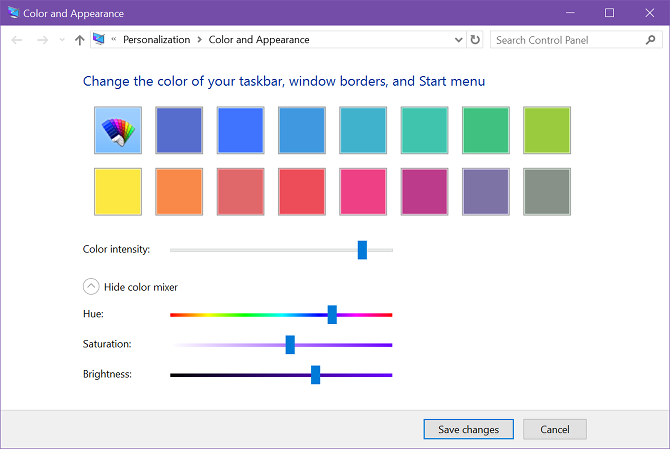
اگر شما نسخه 14997 یا بالاتر از ویندوز 10 را در اختیار دارید، شما می توانید تنها یک رنگ دلخواه برای آن قسمت ها از طریق کنترل پنل تنظیم کنید:
- پنجره Run را با استفاده از کلید های ترکیبی Windows + R باز کنید.
- عبارت control color تایپ و روی OK کلیک کنید.
- روی Show color mixer کلیک کنید تا انتخاب رنگ پیشرفته بالا بیاید.
- از اسلایدرها برای پیدا کردن رنگی که می خواهید استفاده کنید. متاسفانه نمی توانید به طور مستقیم مقدارها را وارد کنید بلکه همواره می توانید از یک ابزار مانند HSLPicker برای تبدیل hex یا rgb به hsl و تخمین مقدارها در اسلایدر استفاده کنید.
- روی Apply کلیک کنید.
بعد از Creators Update
اگر بعد از دریافت آپدیت سالیانه هر نسخه ای از ویندوز 10 را در اختیار داشته باشید، این کار بسیار آسان تر هم می شود. دیگر شما به کنترل پنل نیازی ندارید وقتی که آن را مستقیم از برنامه Settings انجام می دهید.
- منو استارت را باز کنید و Settings را اجرا کنید.
- به این مسیر بروید Personalization > Colors.
- روی Custom color کلیک کنید.
- از انتخاب کننده رنگ برای پیدا کردن رنگی که می خواهید استفاده کنید.همچنین می توانید روی More کلیک کنید تا گزینه های RGB باز شود.
- روی Done کلیک کنید.
منبع: MAKEUSEOF