با آموزش تصویری نصب نسخه آزمایشی iOS 10 با شما هستیم. همانطور که به اطلاع شما رسانده بودیم اخیرا اپل نسخه آزمایشی و عمومی ios 10 را به صورت عمومی منتشر کرده است تا همه علاقه مندان به این نسخه جدید بتوانند زودتر به این نسخه دست پیدا کنند. بد نیست بدانید که ios 10 را فقط می توان برای آيفون های 5 به بالا و همچنین آیپدهای مینی 2 و آیپد نسل چهارم دانلود و نصب کرد. به این نکته هم توجه کنید که پیش از مهاجرت به نسخه ios 10 در نظر داشته باشید که این نسخه، آزمایشی است و شاید باگ و مشکلات فراوانی داشته باشد. با وردپرس فور یو همراه باشید.
ابتدا یک بک آپ کامل از همه اطلاعاتتان در سیستم عامل آيفون با نرم افزار آیتیونز تهیه کنید.
01 آموزش تصویری نصب نسخه آزمایشی iOS 10
قدم دوم :
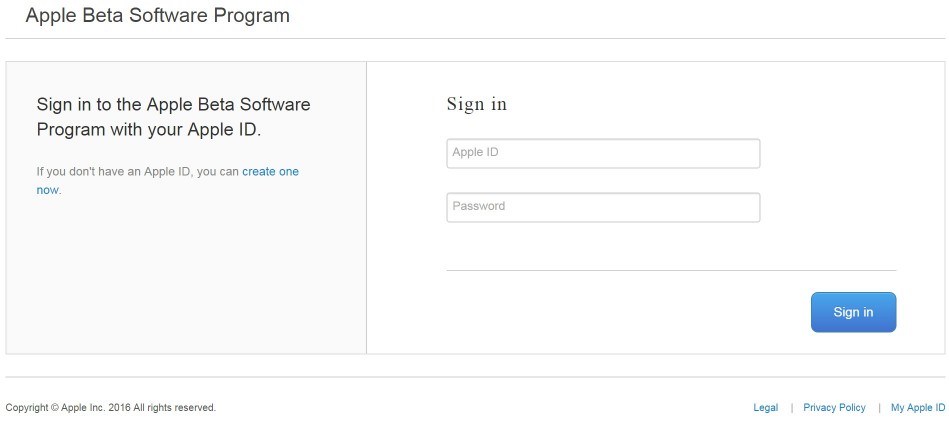
با هر دستگاه و دیوایسی که قصد دارید تا به ورژن بتای عمومی iOS10 بروید ، به سایت اپل مراجعه کنید و با اپل آيدی تان را وارد کنید .
قدم سوم :
در این مرحله نیاز هست تا توضیحات را تایید کنید و از مرحله Agreement با کلیک بر روی دکمه Accept به مرحله بعد بروید .
قدم چهارم :
در این مرحله با توجه به اینکه قصد آپدیت سیستم عامل مکینتاش و یا آی او اس را دارید ، به سربرگ مورد نظر مراجعه کنید و بر روی گزینه enroll your iOS device و یا enroll your Mac کلیک کنید .
قدم پنجم:
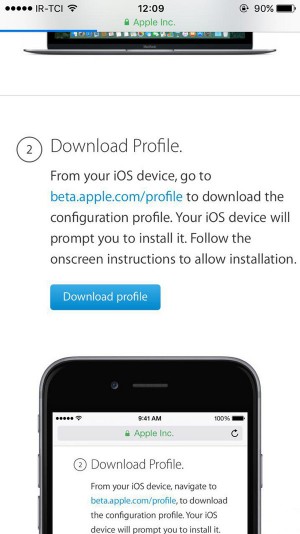
در این مرحله باید بر روی گزینه Download Profile کلیک کنید تا پروفایل مربوط به گوشی شما دانلود شود.
02 آموزش تصویری نصب نسخه آزمایشی iOS 10
قدم ششم :
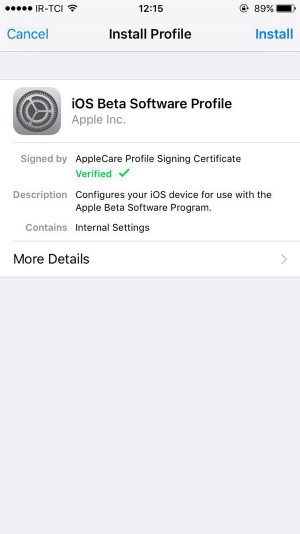
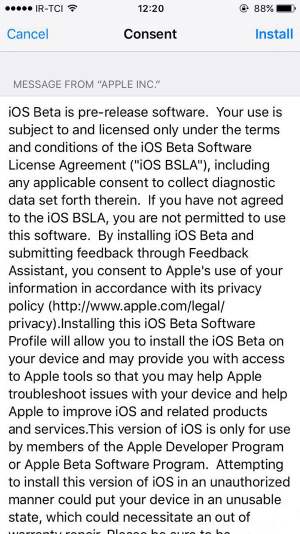
بعد از دانلود پروفایل، دستگاه به صورت خودکار به صفحه ای مانند شکل زیر منتقل می شود که باید از سمت راست بالا ، گزینه Install را کلیک کنید.
03 آموزش نصب نسخه آزمایشی iOS 10
قدم هفتم :
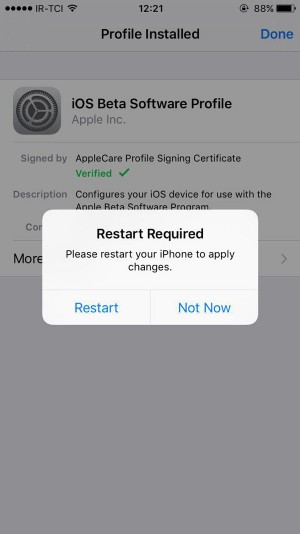
در این مرحله از شما خواسته می شود تا پسورد را وارد کنید و مجددا بر روی گزینه Install کلیک کنید و پس از نصب از شما میخواهد تا دستگاه را ریستارت کنید.
04 آموزش تصویری نصب نسخه آزمایشی iOS 10
قدم آخر :
حالا در همان بخش General کمی بالا بروید و Software Update را انتخاب کنید و بعد گزینهی Download and Install را انتخاب کنید.
05آموزش تصویری نصب نسخه آزمایشی iOS 10
با آموزش تصویری نصب نسخه آزمایشی iOS 10 در خدمت شما بودیم. امیدواریم با این آموزش توانسته باشیم در نصب این سیستم عامل کمکی به شما کرده باشیم. منتظر نظرات شما هستیم.
متولد تهران، ساکن کرج، فارغالتحصیل کارشناسی رشته مهندسی نرمافزار تاریخ تولد:11 سپتامبر سال 1995 علاقهمندیها:وبگردی، تماشا فیلم و سریال، طراحی وبسایت