
آموزش بازیابی رمز وایرلس یا WiFi

در این پست با آموزش بازیابی رمز وایرلس یا WiFi با چند کلیک ساده در خدمت شما هستیم. امروزه اکثر مودم های اینترنتی که مورد استفاده کاربران کامپیوتر چه در سطح منزل و یا چه در محیط های کاری قرار می گیرند دارای شبکه اینترنت بی سیم و یا Wi-Fi هستند، این فناوری به کاربران اجازه خواهد داد تا در فاصله محدودی و بدون نیاز به کابل ارتباطی به اینترنت دسترسی داشته باشند، از آنجایی که با فعالسازی شبکه وای فای تمام دستگاه ها و ابزار های دارای گیرنده وایرلس توانایی ارتباط با مودم را خواهند داشت به همین منظور باید از گذرواژه مناسبی با پروتکل امنیتی پیشرفته ای استفاده کنیم، اکثر مودم های ارزان قیمت که مورد استفاده طیف وسیعی از افراد قرار می گیرند به سیستم امنیتی خوبی مجهز نیستند به همین دلیل در خطر بیشتری برای نفوذ به شبکه وایرلس قرار دارند، انتخاب گذرواژه با کاراکترهای متنوع و پیچیده معمولا زمان بسیار بیشتری را برای هک و ورود غیرمجاز به فرد مهاجم تحمیل خواهد کرد به همین دلیل باید در انتخاب نوع گذرواژه و پروتکل امنیتی مودم توجه بیشتری را اختصاص دهیم، گاهی اوقات این پیچیدگی رمز ها باعث فراموشی گذرواژه توسط کاربر می شوند در چنین شرایطی با چند راه حل ساده و کاربردی قادر خواهید بود تا در کمترین زمان ممکن رمز شبکه Wi-Fi خود را بازیابی کنید. برای آموزش بازیابی رمز وایرلس یا WiFi با وردپرس فور یو همراه باشید.
آموزش بازیابی رمز وایرلس یا WiFi
قبل از هر کاری باید گذرواژه پیشفرض مودم خود را پیدا کنید، اگر مودم شما هنوز از گذرواژه و کد کاربری پیشفرض استفاده می کند پیدا کردن آن کار راحتی هست، اکثر مودم های Wi-Fi یا ترکیب روتر/مودم ها با توجه به نوعی کمپانی سازنده دارای کد کاربری و گذرواژه مختلفی هستند، معمولا اطلاعات مربوط به گذرواژه پیشفرض بر روی برچسب قسمت پشتی مودم یا داخل دفترچه مشخصات بسته بندی محصول درج شده است، اگر پسورد را قبلا تغییر نداده باشید با رمز پیشفرض به تنظیمات مودم دسترسی پیدا خواهید کرد، پس از اتصال به مودم از تغییر گذرواژه پیشفرض اطمینان حاصل کنید.
01 آموزش بازیابی رمز وایرلس یا WiFi
آموزش بازیابی رمز وایرلس یا WiFi از طریق تنظیمات ویندوز
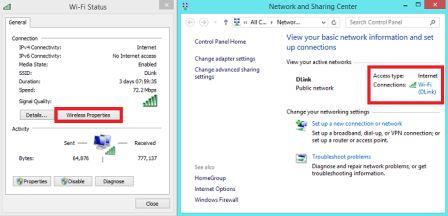
اگر از طریق لپتاپ یا PC به شبکه وای فای متصل شدید ویندوز گذرواژه های قبلی را به خاطر می سپارد و شما می توانید پسورد شبکه Wi-Fi را با هر سیستم عامل ویندوز متصل شده به وای فای پیدا کنید، برای بازیابی رمز وای فای که هم اکنون با ویندوز به آن دسترسی دارید تنها کافی هست از مسیر Control Panel> Network and Sharing Center وارد تنظیمات شبکه و اینترنت سیستم عامل شوید.
02 آموزش بازیابی رمز وایرلس یا WiFi
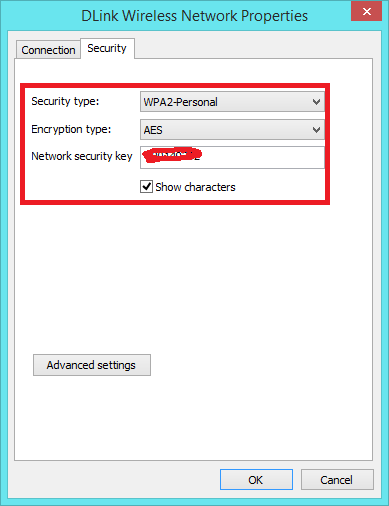
سپس با انتخاب شبکه وای فای مورد نظر روی گزینه Wireless Properties کلیک می کنید، در ادامه به سربرگ Security مراجعه کرده و بعد از فعال سازی عبارت Show characters به گذرواژه و نوع پروتکل امنیتی دسترسی پیدا خواهید کرد!
آموزش بازیابی رمز وایرلس یا WiFi در سیست عامل های ویندوز 8.1 و 10 از طریق Command Prompt
جهت بازیابی رمز شبکه وای فای در سیستم عامل های ویندوز 8.1 و 10 می توانید از طریق پنجره Command Prompt عملیات مورد نظر را انجام دهید.
1- برای این کار ابتدا برنامه Command Prompt را باز کرده سپس عبارت زیر را تایپ کنید و کلید تایید یا اینتر را فشار دهید.
netsh wlan show profiles
با استفاده از این دستور لیست شبکه های وای فای قبلی که در گذشته از آن ها استفاده کردید نمایان خواهند شد.

03 آموزش بازیابی رمز وایرلس یا WiFi
2- برای بازیابی گذرواژه شبکه وای فای مورد نظر از دستور زیر استفاده خواهیم کرد.
netsh wlan show profile name=*** key=clear
نکته: جای عبارت *** باید نام شبکه وای فای مورد نظر را وارد کنید!
3- در لیستی که نمایش داده خواهد شد پسورد مورد نظر ما در مقابل عبارت Key Content نمایش داده خواهد شد.
منبع: wp4u.ir