
آموزش استفاده از Password Manger و Password Generator گوگل کروم
در این مطلب با آموزش استفاده از Password Manger و Password Generator گوگل کروم همراه شما خواهیم بود. هر کسی می داند که مدیریت پسورد آنلاین ابزاری مفید است که بار زیادی را از دوش شما بر می دارد و نیاز به اشاره نیست. همچنین شما را هنگام فعالیت های آنلاین در برابر سرقت اطلاعات، فیشبنگ و حتی از هک شدن ایمن نگه می دارد. اما اطلاع دارید که گوگل کروم قابلیت مدیریت پسوورد را در خودش دارد؟ خیلی از کاربران کامپیوتر حتی نمی دانند که همچین قابلیتی وجود دارد. به اندازه پیچیدگی بقیه مدیریت های پسوورد دیگر نیست ولی حداقل به اندازه کافی شما را در برابر فعالیت های اینترنتی در امنیت نگه می دارند. با وبسایت آموزشی وردپرس فور یو همراه باشید.
Password Manger و Password Generator گوگل کروم
Password Manger گوگل کروم
اهمیت مدیریت پسوورد آنلاین، فعال کردن ذخیره خودکار نام کاربری شما و رمز شما از هر وبسایتی که از آن بازدید کرده اید، است بنابراین مجبور نخواهید شد وقتی دوباره به همان وبسایت بازگشتید همان اطلاعات را دوباره وارد کنید. مورد خوب دیگر Password Manger گوگل کروم این واقعیت است که با اکانت گوگل در ارتباط است، پس بدون در نظر گرفتن اینکه چه دیوایسی استفاده می کنید باید بتوانید از آن استفاده کنید.
خب، چگونه شما این قابلیت مدیریت پسوورد را فعال می کنید؟ به سادگی این گام ها را دنبال کنید.
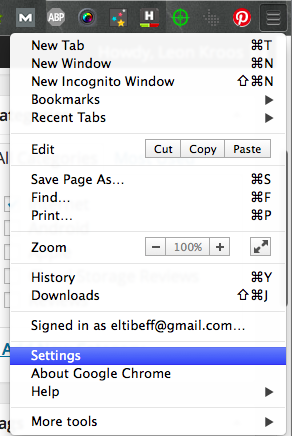
1- از نوار ابزار مرورگر گزینه منو را انتخاب کنید وبه Setting بروید.
Password Manger و Password Generator گوگل کروم 01
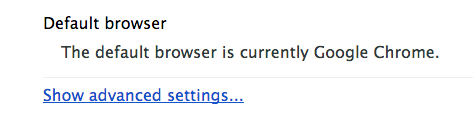
2- روی Show Advanced Settings کلیک کنید.
Password Manger و Password Generator گوگل کروم 02
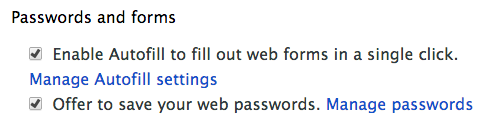
3- باید قادر باشید که قسمت Password and Forms را ببینید. به دنبال گزینه Offer to save your web passwords باشید و در صورت خالی بودن علامت تیک آن را بگذارید. وقتی اینکار را بکنید، کروم شما هر موقع که به سایت جدید وارد می شوید پسوورد شما را ذخیره خواهد کرد.
Password Manger و Password Generator گوگل کروم 03
همچنین همانطور که در تصویر بالا مشاهده می کنید با زدن روی گزینه Manage passwords می توانید پسووردهایی که تا حالا ذخیره کرده اید را مشاهده و مدیریت کنید.
Password Generator گوگل کروم
درباره مدیریت پسوورد صحبت کردیم، حال اگر بخواهیم Password Generator را فعال کنیم باید چیکار کنیم؟ بله، این مولد به شما برای تولید پسورد های پیچیده کمک می کند تا شما بتوانید از فعالیت های اینترنتی امن تری لذت ببرید. به یاد داشته باشید که شما باید بین مدیریت پسوورد و تولید پسوورد فرق قائل شوید.
این قدم هایی است که شما برای فعالسازی مولد باید انجام دهید:
1- وارد حساب کاربری گوگل خود شوید.
2- شما باید تیک گزینه Password بگذارید،
3- در گوگل کروم در نوار آدرس، chrome://flags تایپ و اینتر بزنید.
4- کلید ترکیبی Ctrl+F را بزنید و عبارت Enable password generation را جستجو کنید.
5- روی آن گزینه کلیک و آن را روی Enabled تنظیم کنید سپس گوگل کروم را دوباره راه اندازی کنید.
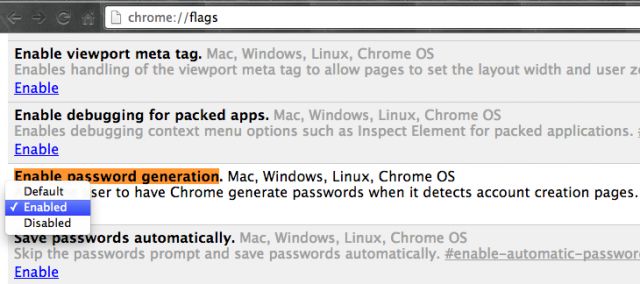
Password Manger و Password Generator گوگل کروم 04
از حالا به بعد گوگل کروم به طور خودکار هنگام ثبت نام در هر سایت پسوورد های تولید شده ای به شما پیشنهاد می دهد.